
Яндекс.Диск – облачное хранилище, применяемое для хранения цифровой информации в «облаке». Сервис популярен среди миллионов пользователей, зарегистрированных на портале поисковой системы Яндекс. Основными преимуществами сервиса является возможность хранения информации на сервере, не расходуя память жесткого диска персонального компьютера, и иметь доступ к ней с любого устройства. Кроме того, данными можно делиться с другими пользователями.
Чтобы начать пользоваться сервисом Яндекс.Диск, необходимо зарегистрироваться и осуществить вход в личный аккаунт на портале Яндекс.

Регистрация персонального профиля Яндекс
Для получения персонального профиля на интернет-портале Яндекс пользователю необходимо выполнить несколько последовательных действий:
- Воспользоваться ссылкой https://yandex.ru для перехода на стартовую страницу поисковой системы Яндекс.
- В правой верхней части экрана нажать «Войти».
- Перед пользователем откроется авторизационная форма Яндекс ID.
- Под полями ввода идентификационных данных нажать «Зарегистрироваться».

- Заполнить простую регистрационную форму, указав:
- имя и фамилию – рекомендуется указывать реальные данные;
- произвольно придуманный логин и пароль;
- продублировать пароль;
- номер мобильного телефона.
- Нажать «Зарегистрироваться».
На указанный мобильной номер телефона будет направлен код подтверждения, который необходимо ввести в предложенном поле для завершения процедуры регистрации персонального аккаунта.

Внимание! Если у пользователя нет мобильного телефона, в регистрационной анкете можно указать контрольный вопрос и ответ на него, нажав кнопку «У меня нет телефона».
При желании можно зарегистрироваться на интернет-портале, используя существующий аккаунт одной из предложенных в меню социальных сетей.

Авторизация в персональном профиле
Сервис Яндекс автоматически в меню авторизации сохраняет логин пользователя, через который ранее осуществлялся вход в персональный профиль с используемого устройства, однако при авторизации со сторонних компьютеров, рекомендуется учетные данные удалять из меню автосохранения.
Чтобы войти в персональную учетную запись, необходимо выполнить следующие действия:
- Перейти на стартовую страницу интернет-портала Яндекс по ссылке https://yandex.ru.
- В правой верхней части экрана нажать «Войти».
- Ввести Логин, Почту или Номер мобильного телефона, зарегистрированный в системе Яндекс.
- Нажать «Войти».
После проверки введенных идентификационных данных пользователь будет перемещен в персональный профиль на интернет-портале Яндекс.
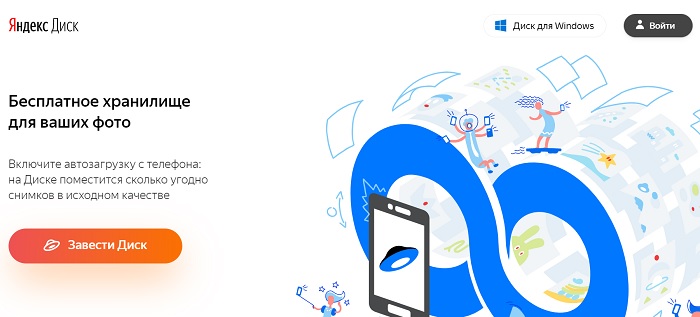
Вход в Яндекс.Диск
После входа в личный аккаунт, пользователь может перейти в облачное хранилище Яндекс.Диск, выполнив следующие действия:
- В правой верхней части экрана кликнуть по логину персонального аккаунта.
- Во всплывшем меню нажать «Мой диск».
Система переместит пользователя в главное меню облачного хранилища.

Восстановление доступа в учетную запись
Для авторизации на сервисе Яндекс.Диск используются универсальные идентификационные данные от профиля на сайте Яндекс.
Чтобы восстановить пароль от аккаунта, необходимо выполнить следующие действия:
- Перейти по ссылке https://passport.yandex.ru/auth/restore/password, чтобы попасть в окно восстановления пароля.
- Ввести Логин, который использовался для входа в персональный аккаунт.
- Ввести символы с картинки.
- Указать номер телефона, привязанный к аккаунту.
- Ввести код, полученный в смс-сообщении.
- Завершить процедуру восстановления, следуя инструкциям системы.
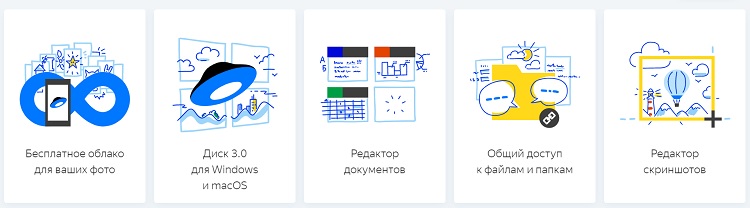
Функционал сервиса Яндекс.Диск
С помощью веб-сервиса пользователь может:
- Загружать, хранить, передавать файлы.
- Проверять данные антивирусом.
- Синхронизировать аккаунт со всеми устройствами, авторизованными на сервисе.
- Редактировать графические изображения.
- Предоставлять доступ к информации сторонним пользователям.
Основное предназначение сервиса – хранение информации на сервисе Яндекс.


Мобильное приложение
Использовать сервис Яндекс.Диск можно не только в браузере, но и на стационарных ПК, планшетах и смартфонах, скачав специально разработанное приложение. Для этого необходимо выполнить следующие действия:
- Перейти по ссылке https://disk.yandex.ru/download?src=Yandex.Sidebar#pc.
- Выбрать тип устройства, на которое планируется скачать приложение.
- Следуя инструкциям на портале, завершить установку программного обеспечения.

Контактная информация
По ссылке https://yandex.ua/support/common/troubleshooting/main.html пользователь может связаться со службой поддержки пользователей, заполнив форму обратной связи с детальным описанием возникшей проблемы.


