
Компания TP-Link образована в 1996 году и уже более 24 лет является популярным поставщиком сетевого оборудования, которым пользуются миллионы клиентов по всему миру. Продукция организации реализуется более чем в 175 стран мира.
Роутеры компании – это не только удобное и функциональное устройство для доступа в интернет, но и эффективный инструмент создания и настойки локальной сети.
Оборудование имеет базовые настройки, но для его адаптации под конкретную сеть, и установки персональных параметров, потребуется осуществить вход в личный кабинет роутера TP‑Link.
Как зарегистрироваться в личном кабинете
Самостоятельно регистрировать учетную запись на оборудовании Link не нужно, поскольку он по умолчанию введен в систему и имеет персональный ЛК. Пользователю достаточно войти в меню оборудования, выполнив несколько последовательных действий.
Как подключиться к TP-Link
В первую очередь пользователю необходимо подключиться к доступной сети. Делается это одним из указанных ниже способов:
- Использование LAN-кабеля – на случай, если подключаемое оборудование не обладает Wi-Fi модулем.
- Подключение беспроводным способом через Вай-Фай. Такой вариант более предпочтительный, поскольку настройку можно произвести не только со стационарного компьютера или ноутбука, но и любого портативного средства доступа в интернет – смартфона или планшета.
Внимание! Личный кабинет TP-Link кардинально отличается от привычных персональных профилей провайдера или, к примеру, интернет-магазина. В ЛК роутера возможна его настройка и работа с функционалом.
Еще один важный момент – в момент работы в меню роутера не должно быть активных подключений.

Как авторизоваться в ЛК оборудования
После подключения к TP-Link, можно войти в его меню, выполнив несколько последовательных действий:
- Открыть любой браузер, установленный на компьютере и в адресной строке указать:
- http://tplinkwifi.net – для современных моделей;
- http://192.168.0.1 –для старых роутеров.
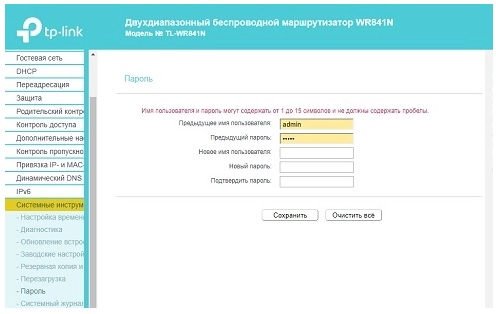
- В предложенной форме ввести Логин и Пароль – если данные не менялись пользователем, то по умолчанию они указаны на обратной стороне оборудования. Как правило, это «Admin» в обоих полях.
- Нажать «Приступим к работе».
Если данные указаны правильно, то пользователь будет перенаправлен в главное меню TP-Link.
Как восстановить доступ в персональный профиль
Если пользователь изменил и потерял данные для авторизации, то восстановить их через меню не получится. Чтобы сбросить установленный пароль на базовый, потребуется нажать на задней панели устройства кнопку перезагрузки (Reset).
Внимание! С помощью скрепки, иголки или зубочистки необходимо нажать и удерживать кнопку в течение 6-10 секунд, после этого устройство можно включать и авторизоваться в меню настроек стандартным способом.
Как настроить TP-Link через личный кабинет
После авторизации в личном кабинете роутера, пользователю потребуется выполнить ряд последовательных действий для отладки устройства, после чего возможна его корректная работа. Существует несколько базовых функций, которыми можно воспользоваться в ЛК:
- Установить имя сети, которое будет отображаться при подключении беспроводных устройств.
- Задать код доступа, что позволит настроить строго установленный перечень устройств, которым будет открыт доступ к сети.
- Управлять подключенными к сети устройствами.
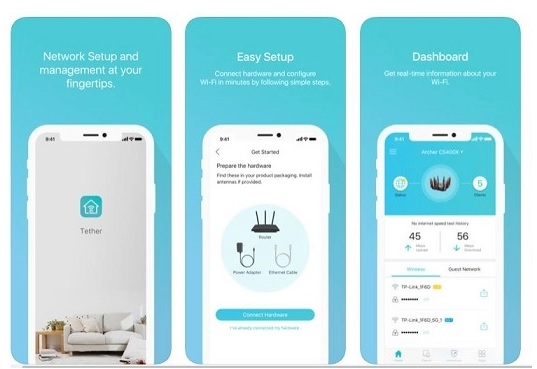
Внимание! В ЛК роутера огромное количество настроек, которые обычный пользователь, как правило, не использует.


